すべてのサイバーセキュリティ
重大イベント管理
安全な組み込みシステム (IOT)
サイバーセキュリティ、災害などの重大インシデント管理、そしてIOTまで、BlackBerry は場所、用途を問わずお客様をサポートし続けます


私たちは経験したことのないコネクトされた時代に生きています。 そのことによって、同時に脆弱にもなっているのです。
多くのサイバーセキュリティは残念ながら脅威の進化に後れを取っています。一方、当社のインテリジェントセキュリティは、人工知能と機械学習の組み合わせにより、システムをサイバー脅威からプロアクティブに保護します。これにより、脅威からの防御、予防、そして、対処が実現いたしました。
この事実は第三者機関であるSE-LABの2022年1月レポートで「AAA」評価を受けたことで証明されています。


Always-on. Always protected.
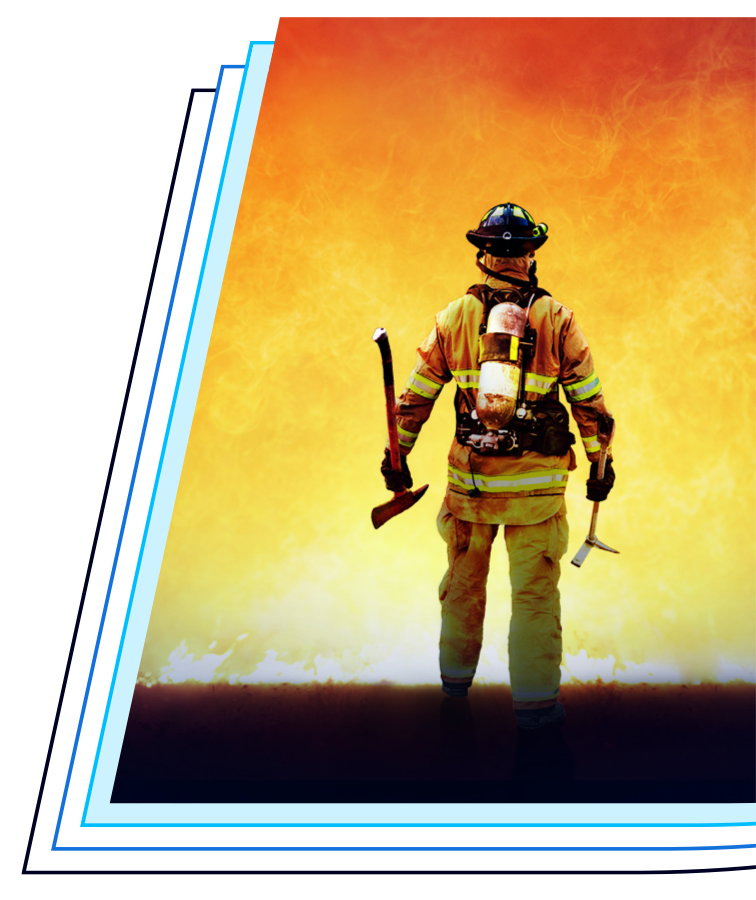
危機が発生した場合は、モビリティと安全な通信が不可欠です。当社の重大イベント管理ソリューションは、その高い信頼性が多くのお客様から評価されています。当社はコミュニケーションの安全だけでなく、人の安全も守ります。

For where you are now. And where you go next.
ミッションクリティカルなシステムは、故障が許されません。当社は、ロボット型の脳神経外科用機器や、実際に道路を走っている 1 億 9,500 万台以上の自動車など、5 億以上のエンドポイントが含まれたモノのインターネットを保護しています。ユーザーやデバイス、エンドポイントの数が増えると、インテリジェントなセキュリティの必要性も高まります。
注目のイノベーション


- 最新のニュース
BlackBerry、APEC首脳会議にてマレーシア政府とサイバーセキュリティ関連の 重要契約を締結、カナダとマレーシアの首相も歓迎の意を表明
~長期契約を締結し、マレーシア政府にサイバーセキュリティソリューションのフルスイートを提供~